コンプリート! ディスコード 録音 Pc 301015-ディスコード 録音 Pc
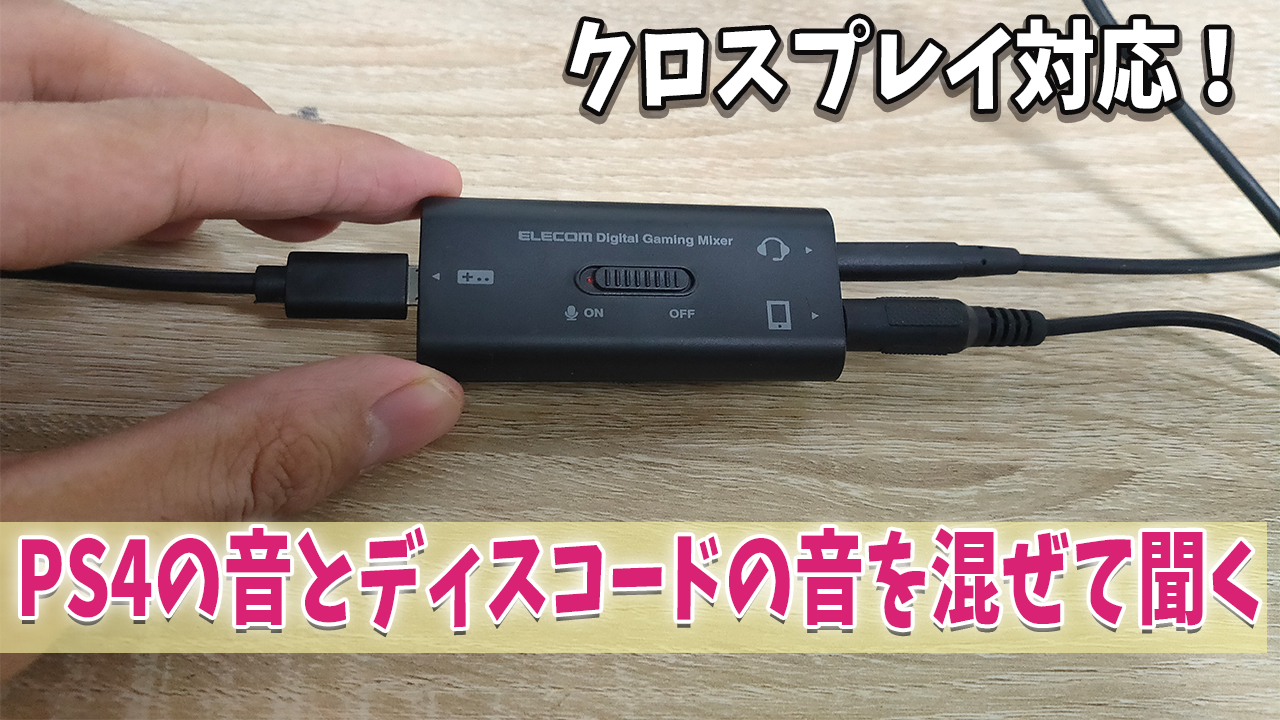
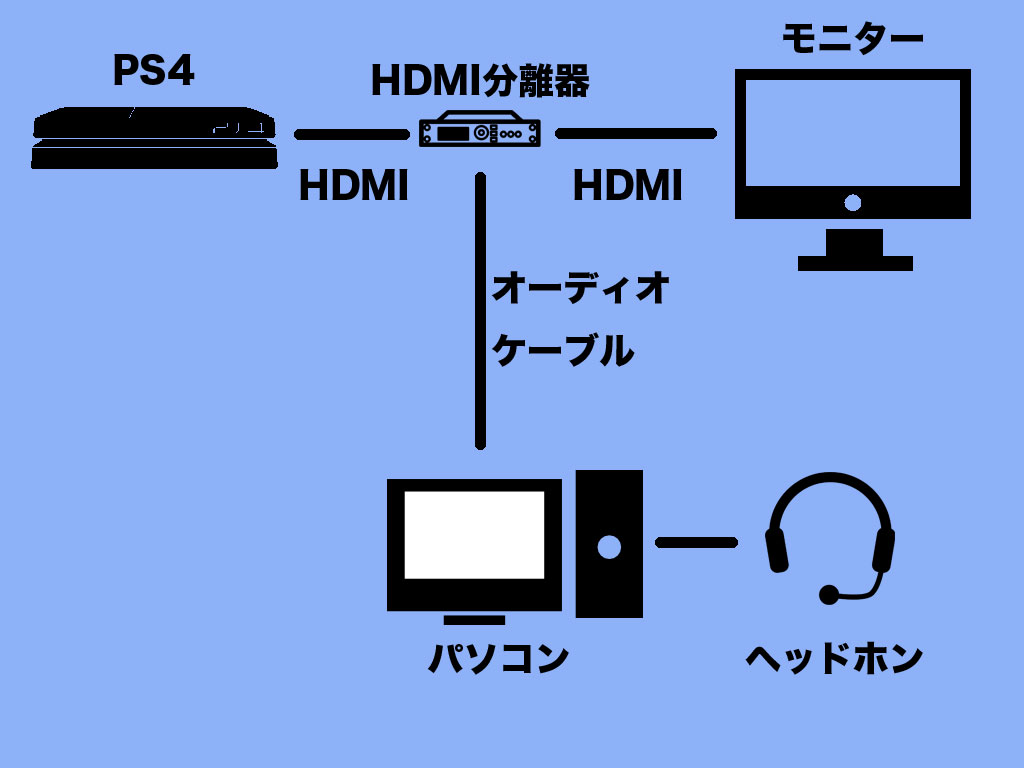
超高層ビル 麻酔薬 電気の Ps4 と Pc 音 治安判事 気体の 指導する
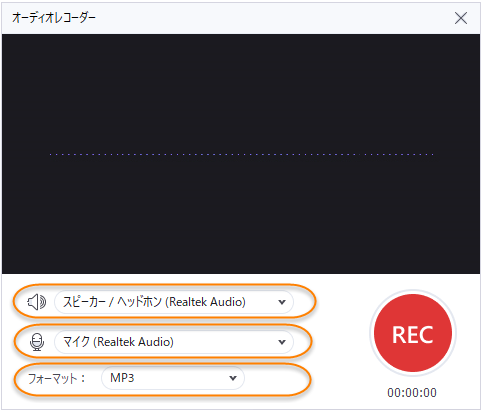
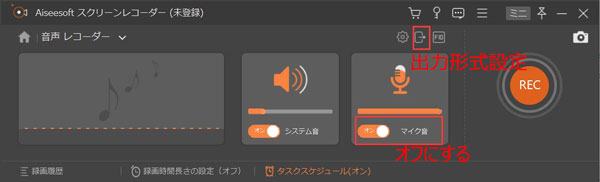
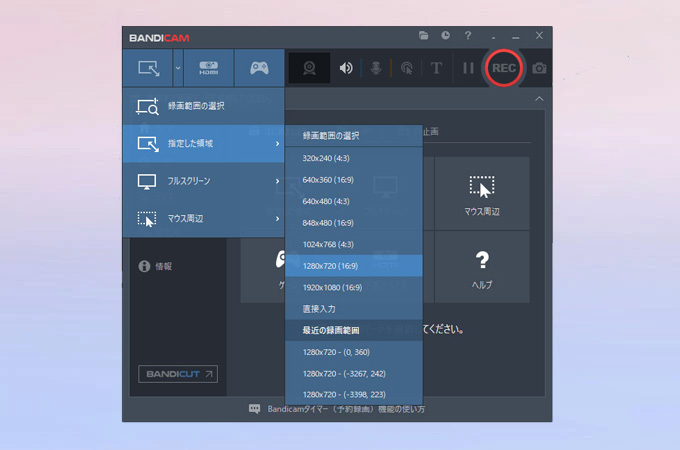
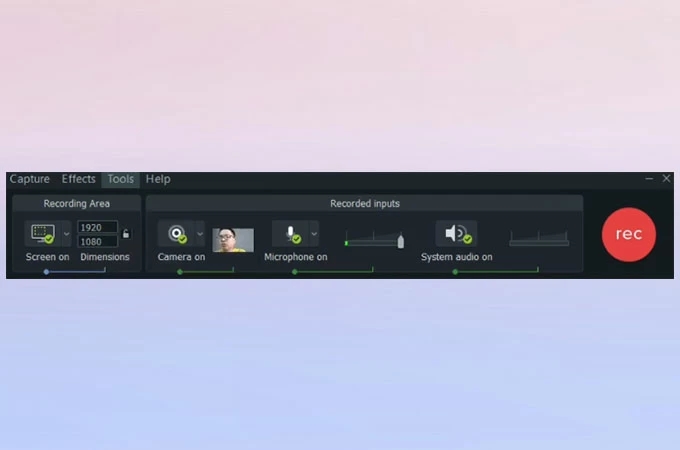
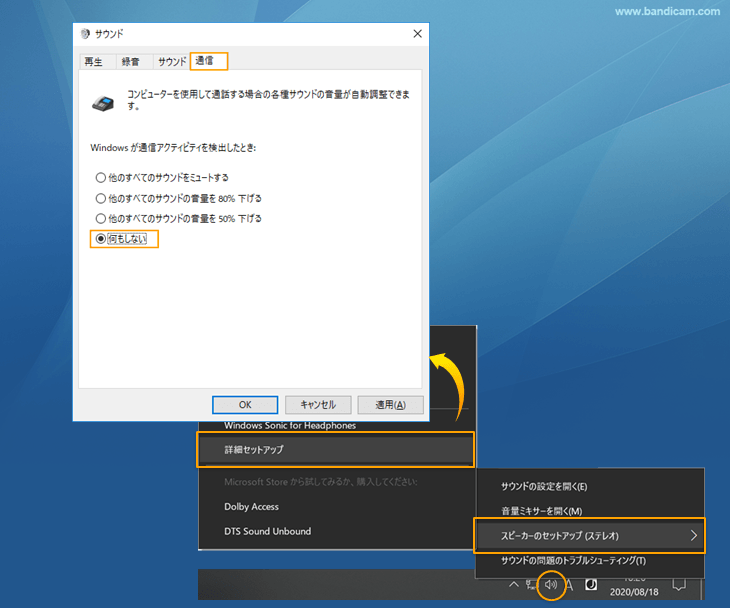
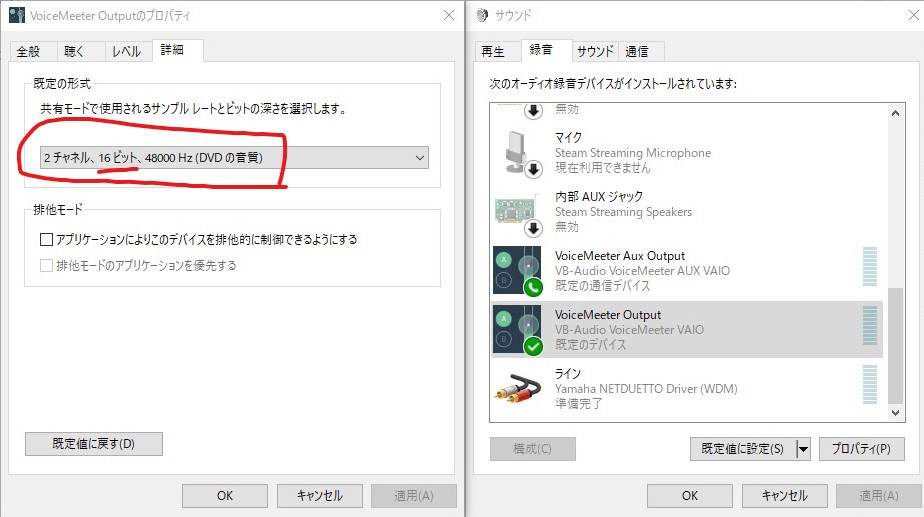
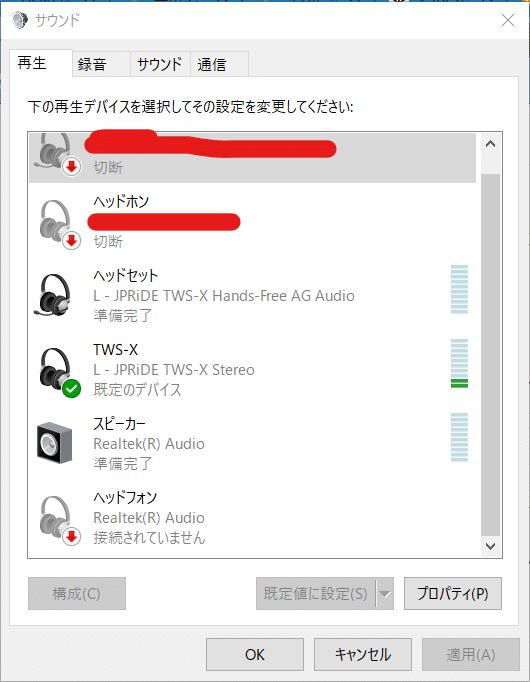
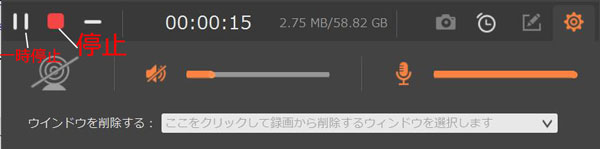
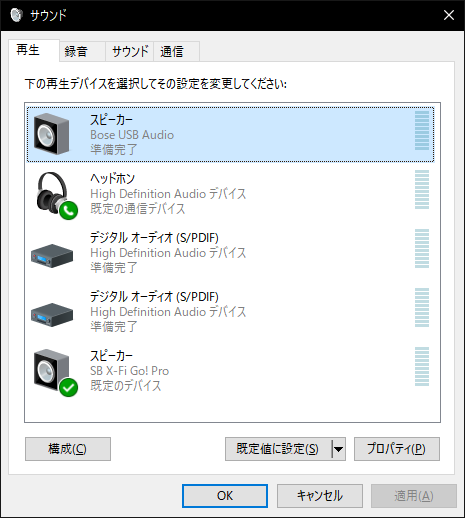
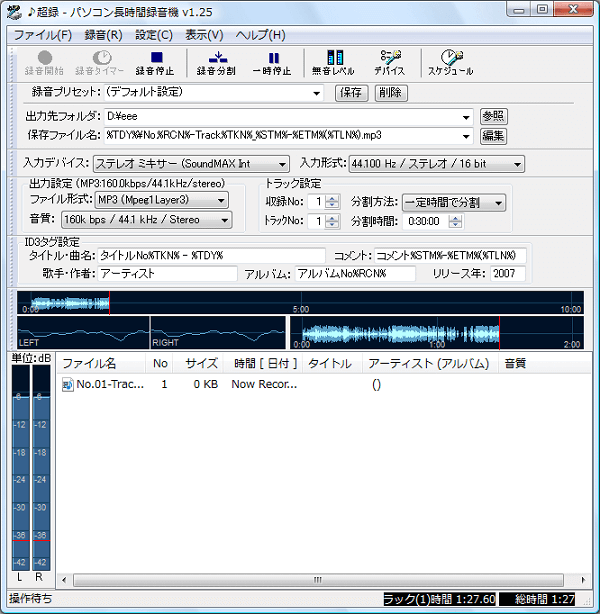
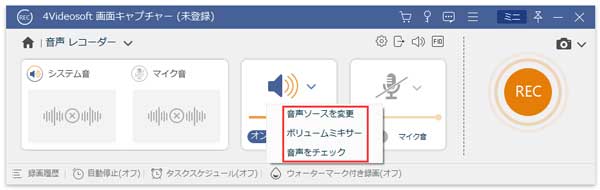
Web ステップ 1 このPC Discord 録音 ソフトをインストール、起動して、「音声 レコーダー」という録音機能を選択します。 ステップ 2 おニーズに応じてシステム音とマイクWeb 簡単に説明すると、pcの音とマイクの音を合わせて出力してくれるものです。 ステレオミキサー確認 画面右下のスピーカーを右クリックします。 サウンドをクリックしま
ディスコード 録音 pc
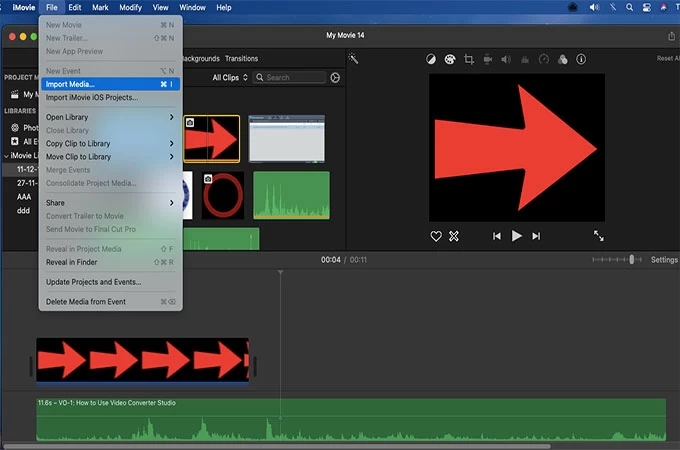
ディスコード 録音 pc-Web PCに元から入っているステレオミキサーを使用する ① サウンド 設定の録音タブからステレオミキサーを有効にする(やり方は このサイト などを参考に) こんな感じでステWeb ディスコード録音・録画に使えるソフトウェアTop 5 ApowerREC Bandicam Camtasia OBS iMovie ApowerREC 最初に紹介するのは ApowerREC です。 ApowerRECは、

Discordやskypeの通話音声を録音する方法 スマホ Pc Digitalnews365
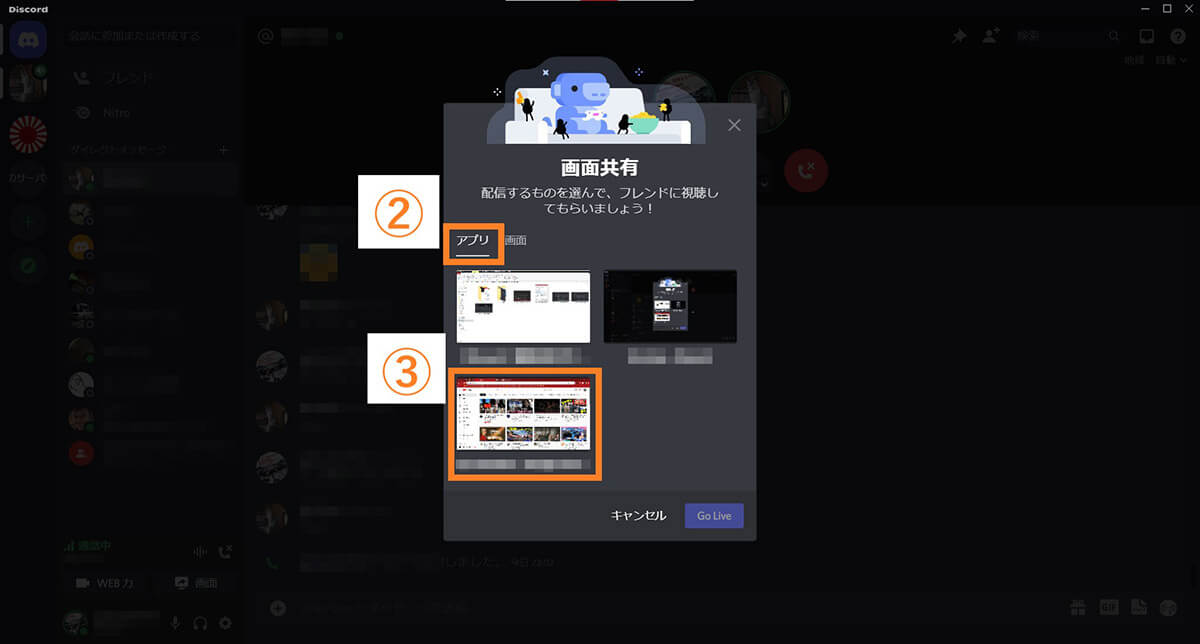
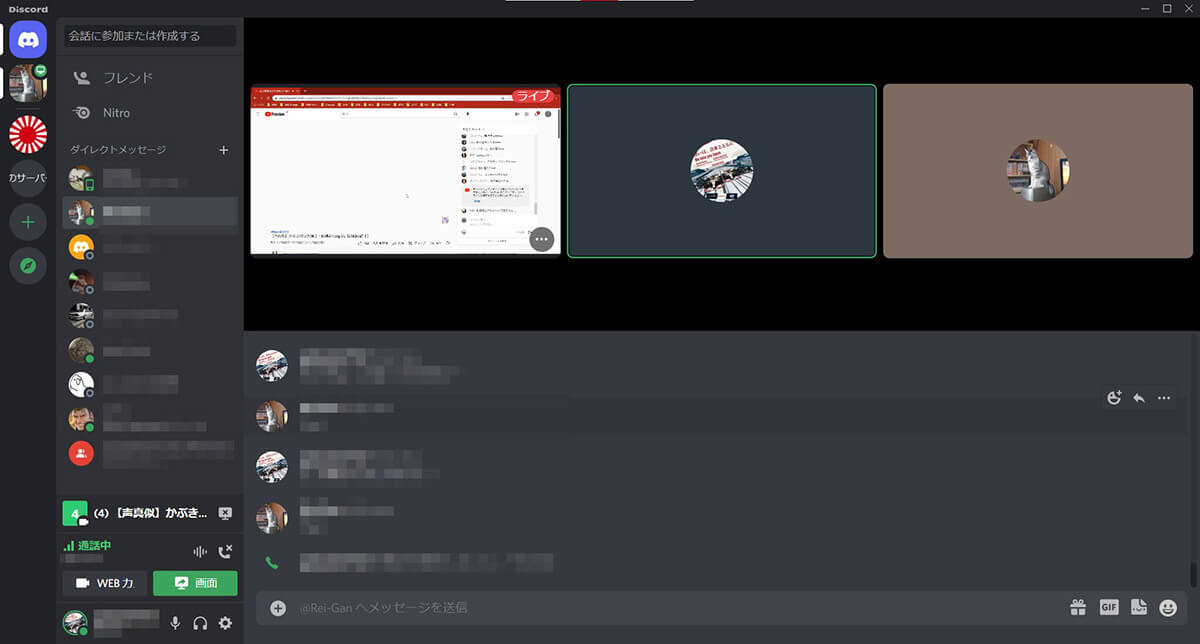
Web 手順を読む前にはまずお使いのWindows PCにこのDiscord録音ソフトを 無料ダウンロード してインストールしてください。 ステップ1、Discord録音インターフェースを開WebDiscord PC版の使い方 DiscordのPC版の使い方を紹介します。 DiscordはSkypeなどのチャットツールとは違い、 自分でサーバーを作成して複数人とのチャットや画面共有でゲームWeb Step 1 このDiscord 録音 ソフトを無料ダウンロード、起動して、インターフェースから「音声 レコーダー」という録音機能を選択します。 Step 2 おニーズに応じて、
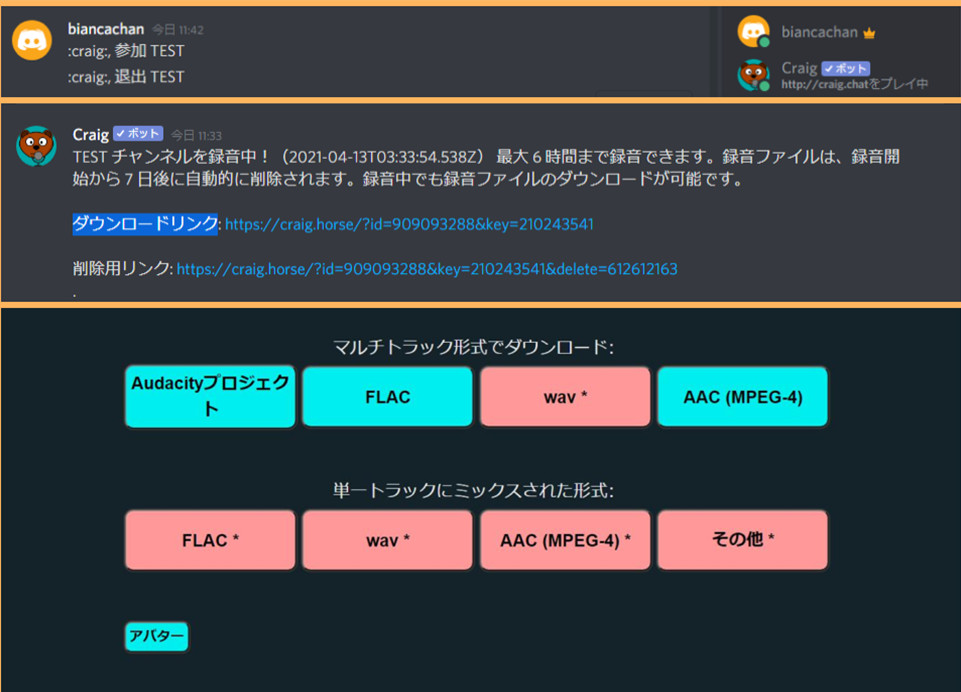
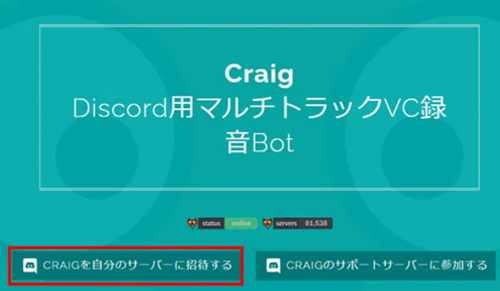
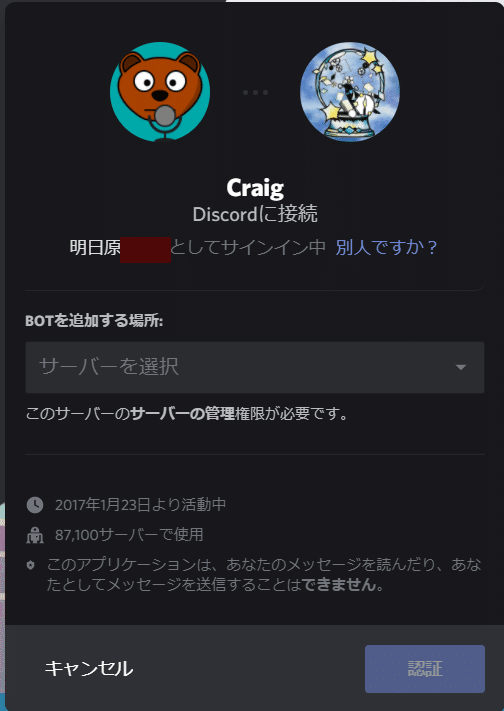
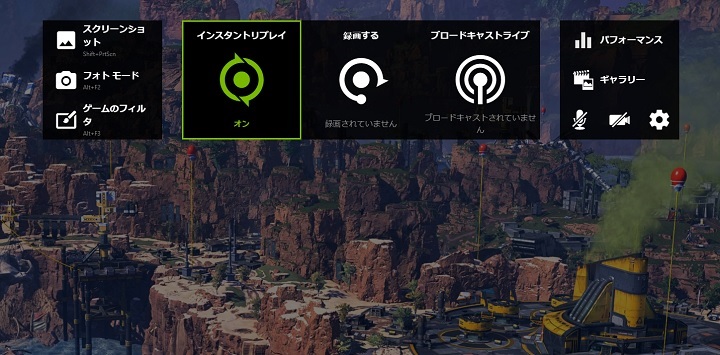
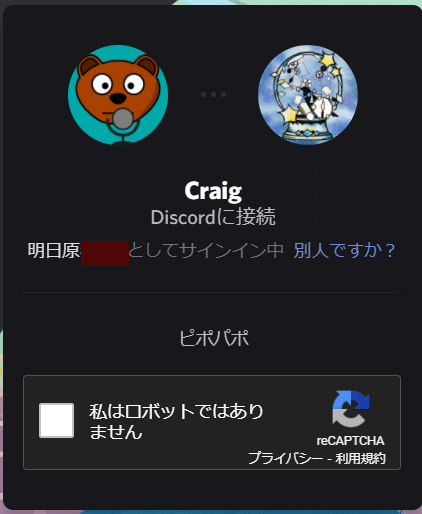
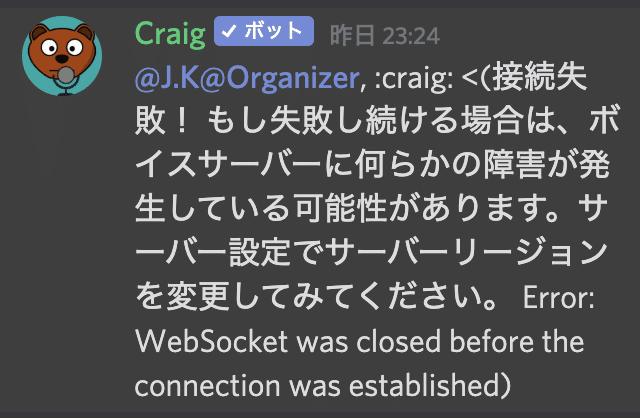
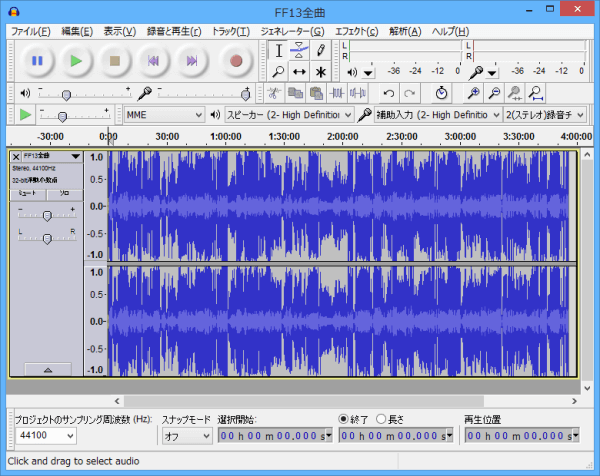
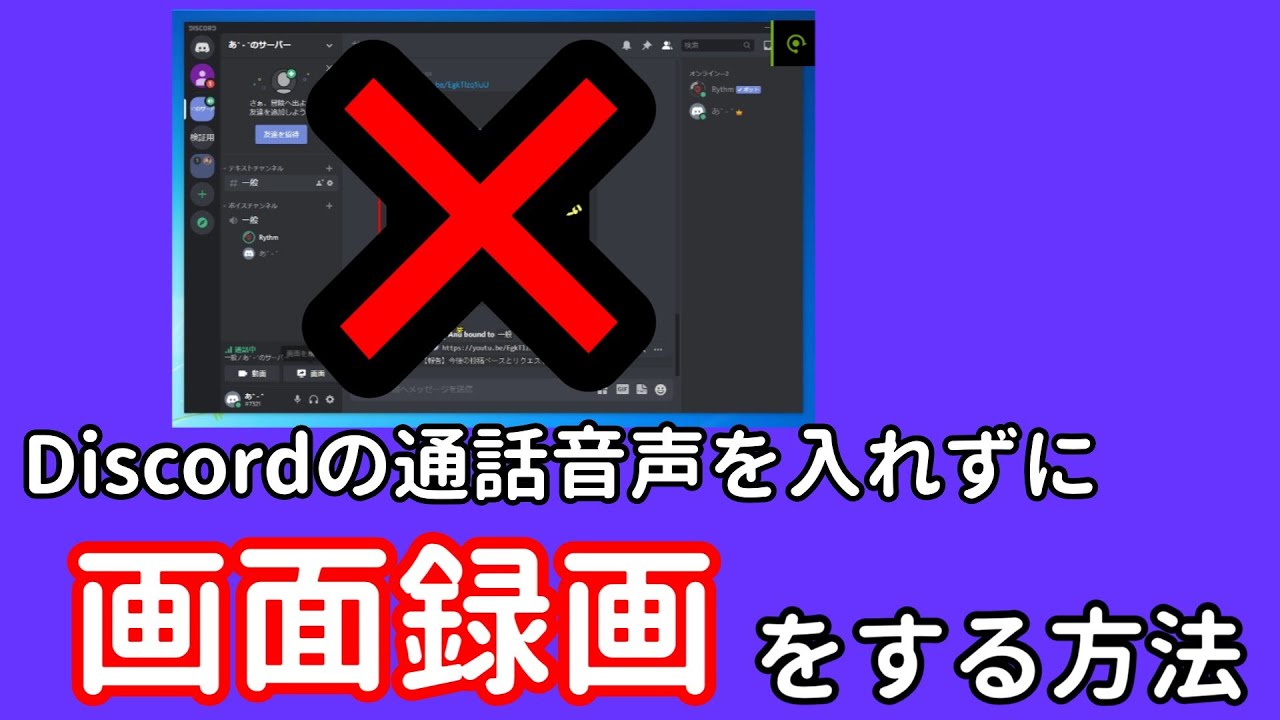
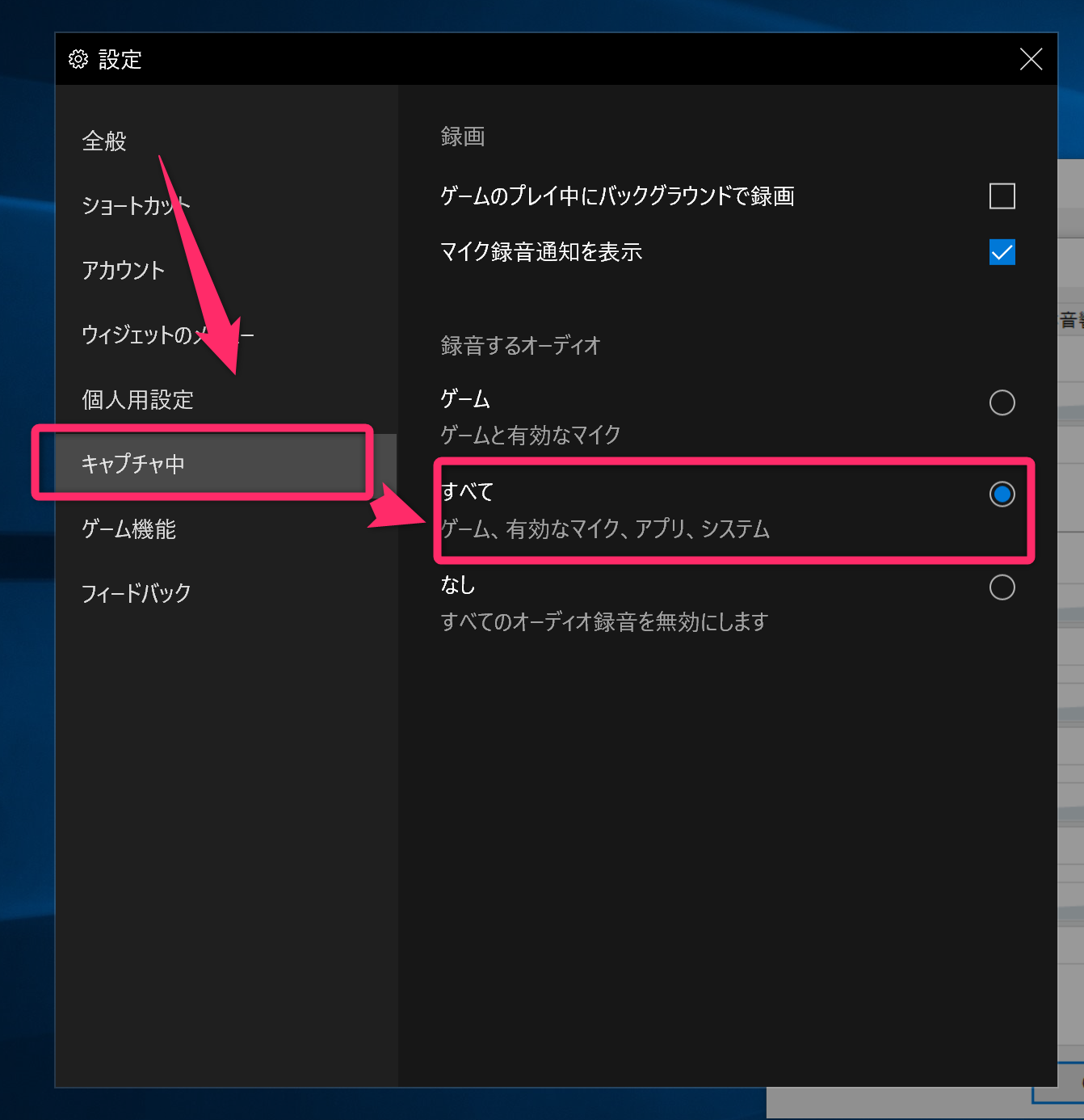
Web 今回はその解決方法、「 ボイチャで話しながら録画したゲーム映像を、映像とゲーム音のみで録画する方法 」をまとめました。 Shadow Playの録画機能で自分の音声を入Web まず、録音を行いたいボイスチャンネルに自身が参加します。 その後、任意のテキストチャンネルに下記のコマンドを入力・送信してください。 craig, 参加 上記メッセーWeb パソコンの音声・マイク別で録音する方法 まず、「 Audacity 」をダウンロードして起動させます。 この録音方法を試すにはAudacityというソフトを2つ開く必要があるので
ディスコード 録音 pcのギャラリー
各画像をクリックすると、ダウンロードまたは拡大表示できます
 |  |  |
 |  |  |
 |  |  |
「ディスコード 録音 pc」の画像ギャラリー、詳細は各画像をクリックしてください。
 |  |  |
 |  | |
 |  |  |
「ディスコード 録音 pc」の画像ギャラリー、詳細は各画像をクリックしてください。
 |  |  |
 |  |  |
 |  |  |
「ディスコード 録音 pc」の画像ギャラリー、詳細は各画像をクリックしてください。
 |  |  |
 |  |  |
 |  |  |
「ディスコード 録音 pc」の画像ギャラリー、詳細は各画像をクリックしてください。
 |  |  |
 |  |  |
 |  |  |
「ディスコード 録音 pc」の画像ギャラリー、詳細は各画像をクリックしてください。
 |  | |
 |  |  |
 |  |  |
「ディスコード 録音 pc」の画像ギャラリー、詳細は各画像をクリックしてください。
 |  |  |
 |  |  |
 |  |  |
「ディスコード 録音 pc」の画像ギャラリー、詳細は各画像をクリックしてください。
 |  |  |
 |  |  |
 |  |  |
「ディスコード 録音 pc」の画像ギャラリー、詳細は各画像をクリックしてください。
 |  |  |
 |  |  |
 |  |  |
「ディスコード 録音 pc」の画像ギャラリー、詳細は各画像をクリックしてください。
 |  |  |
 |  |  |
|  | |
「ディスコード 録音 pc」の画像ギャラリー、詳細は各画像をクリックしてください。
 |  |  |
|  | |
 |  |  |
「ディスコード 録音 pc」の画像ギャラリー、詳細は各画像をクリックしてください。
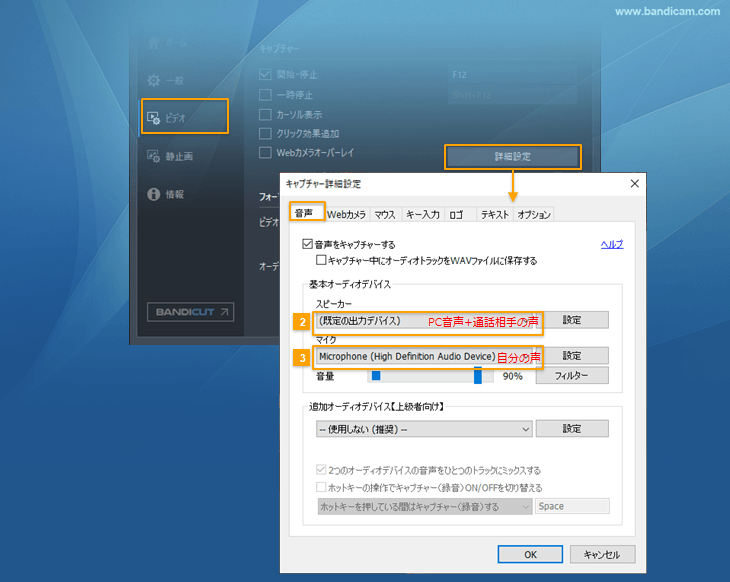 |
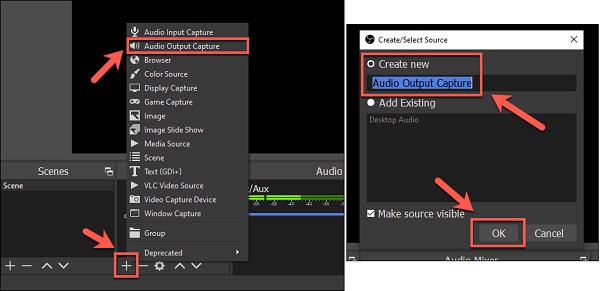
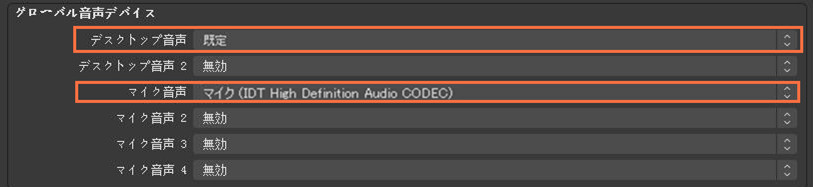
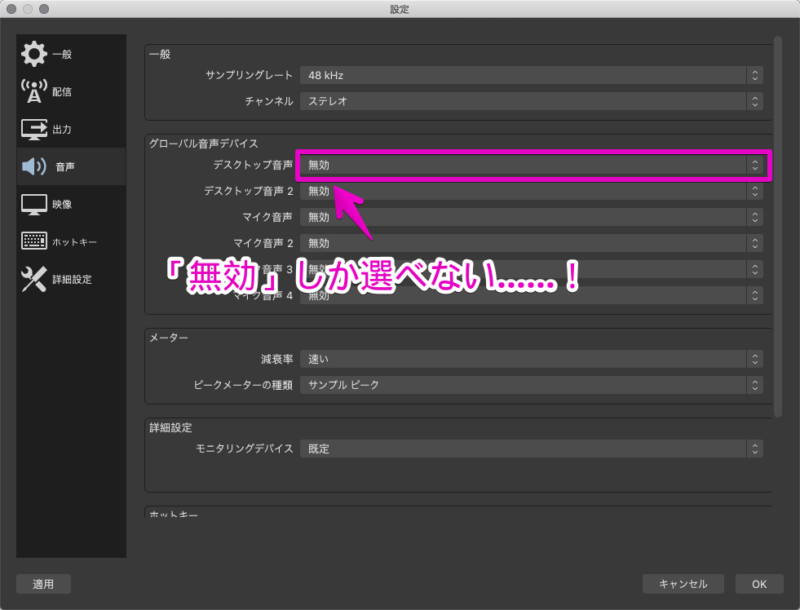
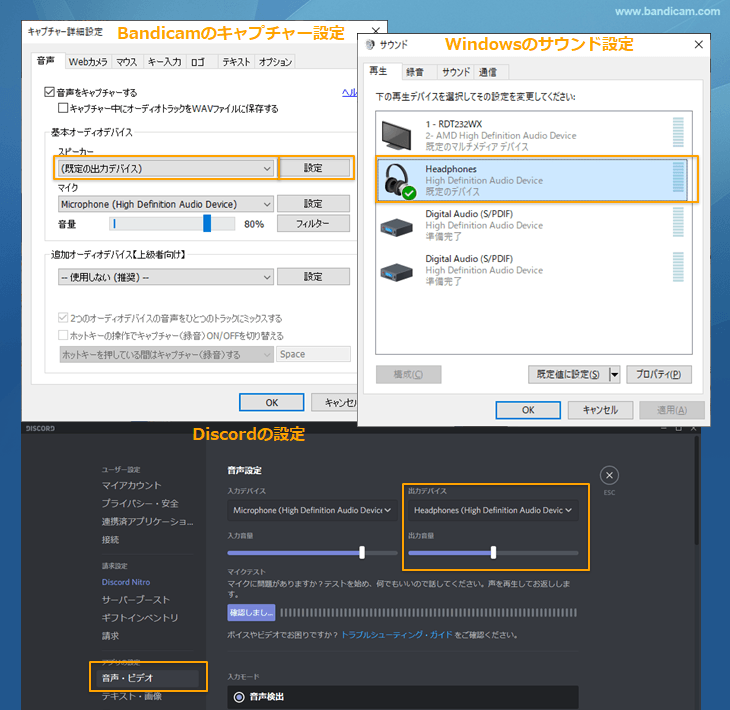
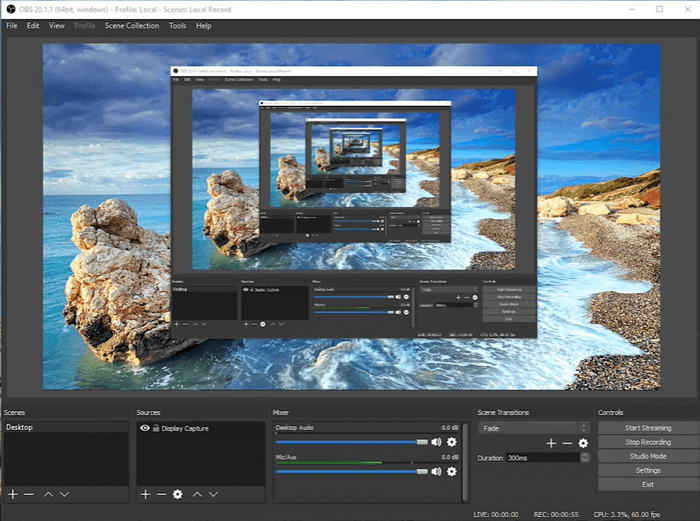
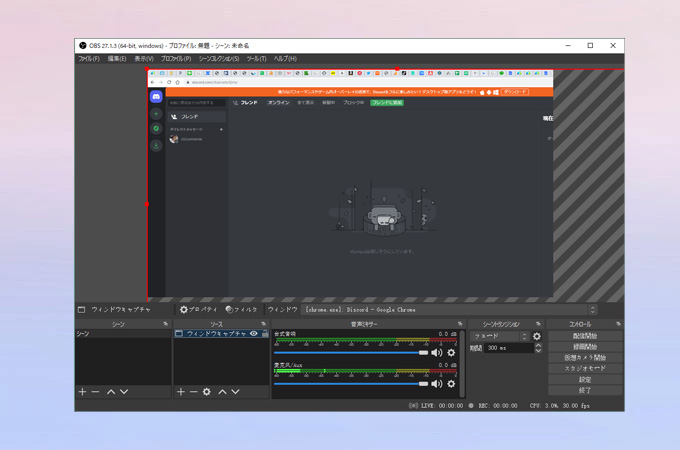
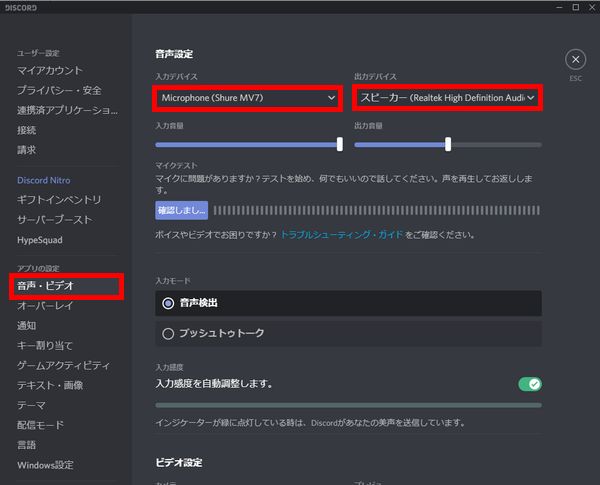
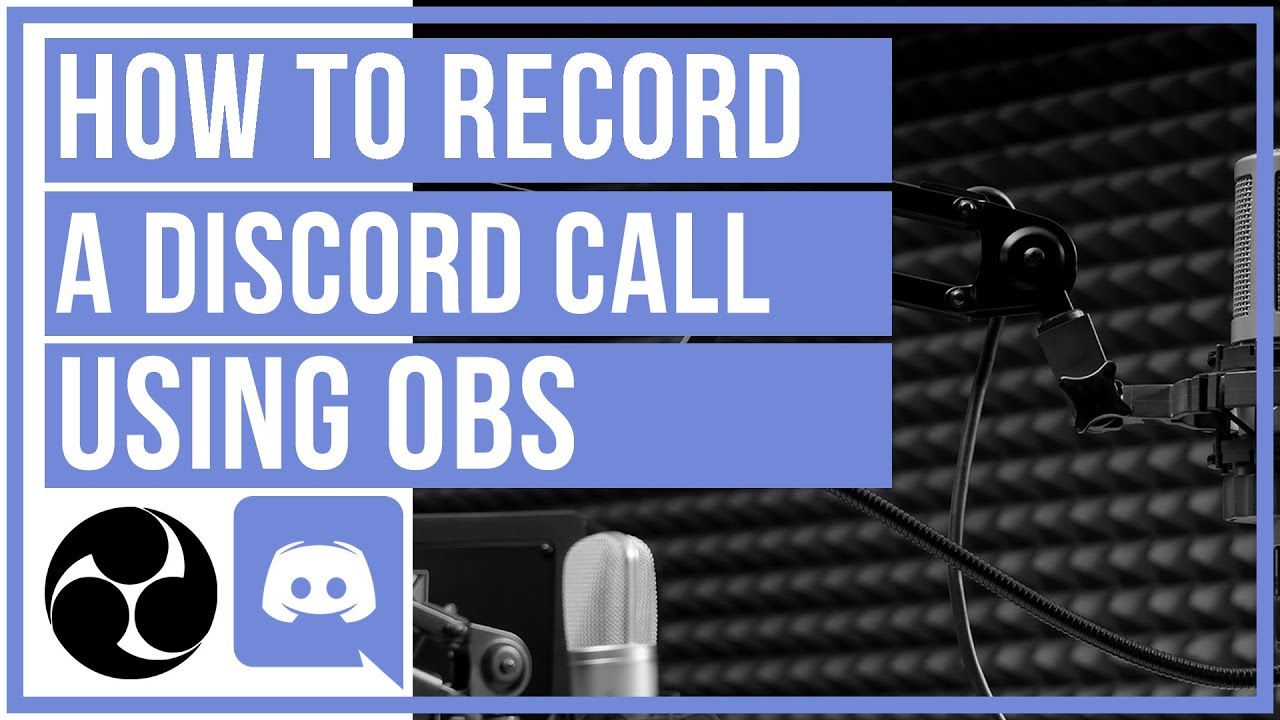
Web OBS Studio (以下OBS)を使用していると、 Discordの通話音声を入れたい 、 ボイスチャット を入れたいというケースがあるかもしれません。 ここでいう通話音声とは、Web基本オーディオデバイスのスピーカーの設定で (既定の出力デバイス)を選択すると、PC音声とDiscordの相手の声を録音できます。 基本オーディオデバイスのマイクの設定で (既定
Incoming Term: ディスコード 録音 pc, ディスコード 録音 pc 無料,
コメント
コメントを投稿